enno.jpの利用について
📝 基本的な使い方
1. テキストを入力
トップページの右側にある入力フォームに、チェックしたい日本語テキストを入力し、「日本語エラーをチェックする」ボタンをクリックします。
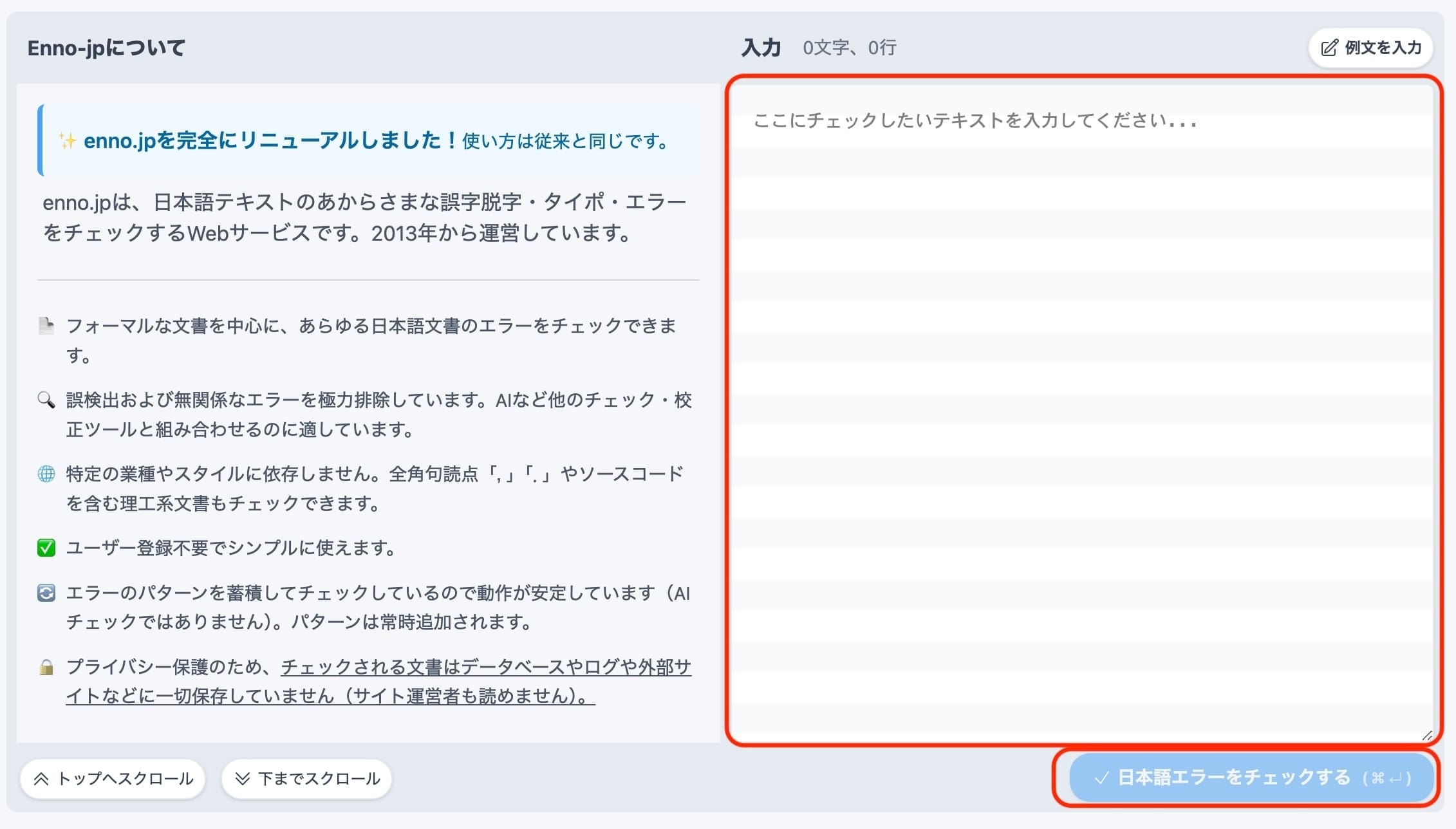
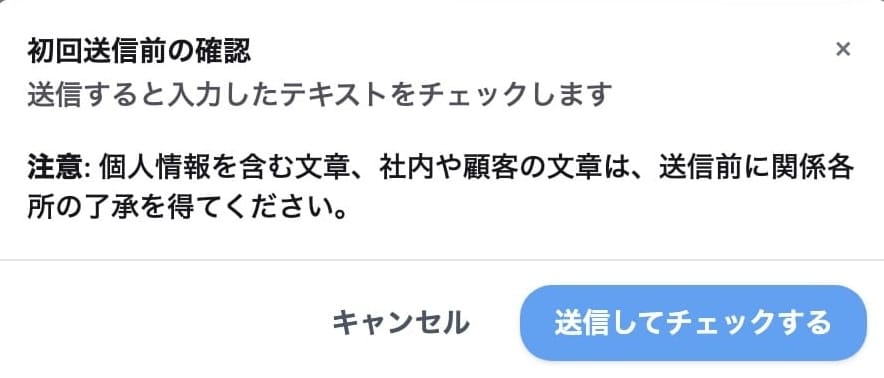
💡 ヒント: 初回送信時は確認ダイアログが表示されます。このダイアログは、利用者が個人情報や機密情報を含むテキストを送信してとがめられるのを防ぐための注意喚起です。
⚠️注意: サーバーの安定化のため、送信後に検出エラー数が1000件を超えた場合は途中で処理を打ち切って、以下のダイアログを表示します。
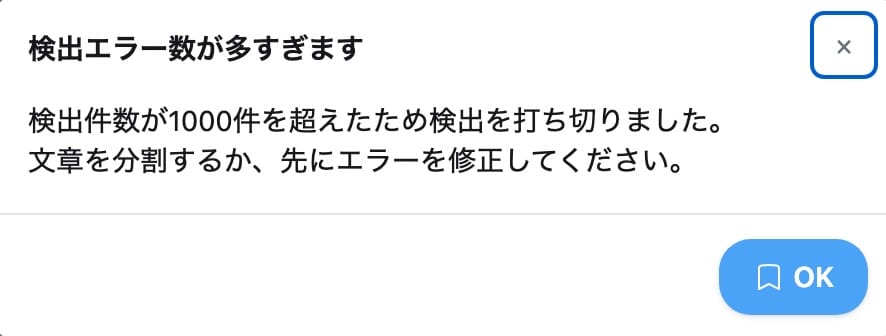
文章を分割するか、先にエラーを修正してから再度送信してください。
2. 結果を確認
チェック結果が左側に表示されます。検出されたエラーは色付きでハイライト表示されます。
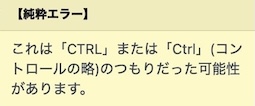
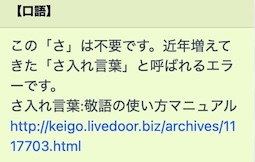
ハイライト箇所にマウスをかざすとツールチップが表示されます。
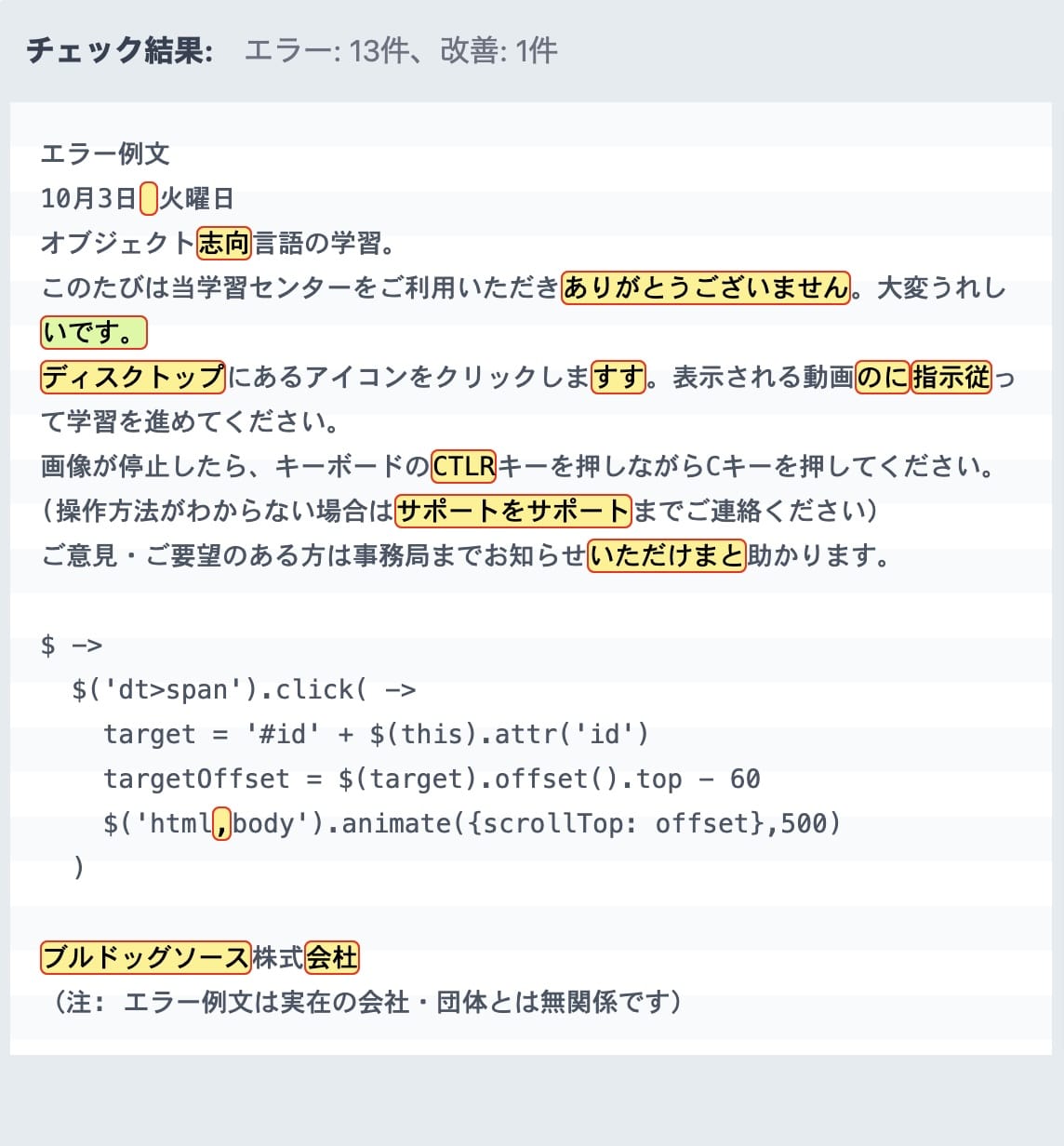
黄色のハイライト: 純粋エラー、スペーシング、句読点、誤変換、全角半角の問題
緑色のハイライト: 文法、重言、カジュアル表現、改善提案、機種依存文字
3. エラーリスト
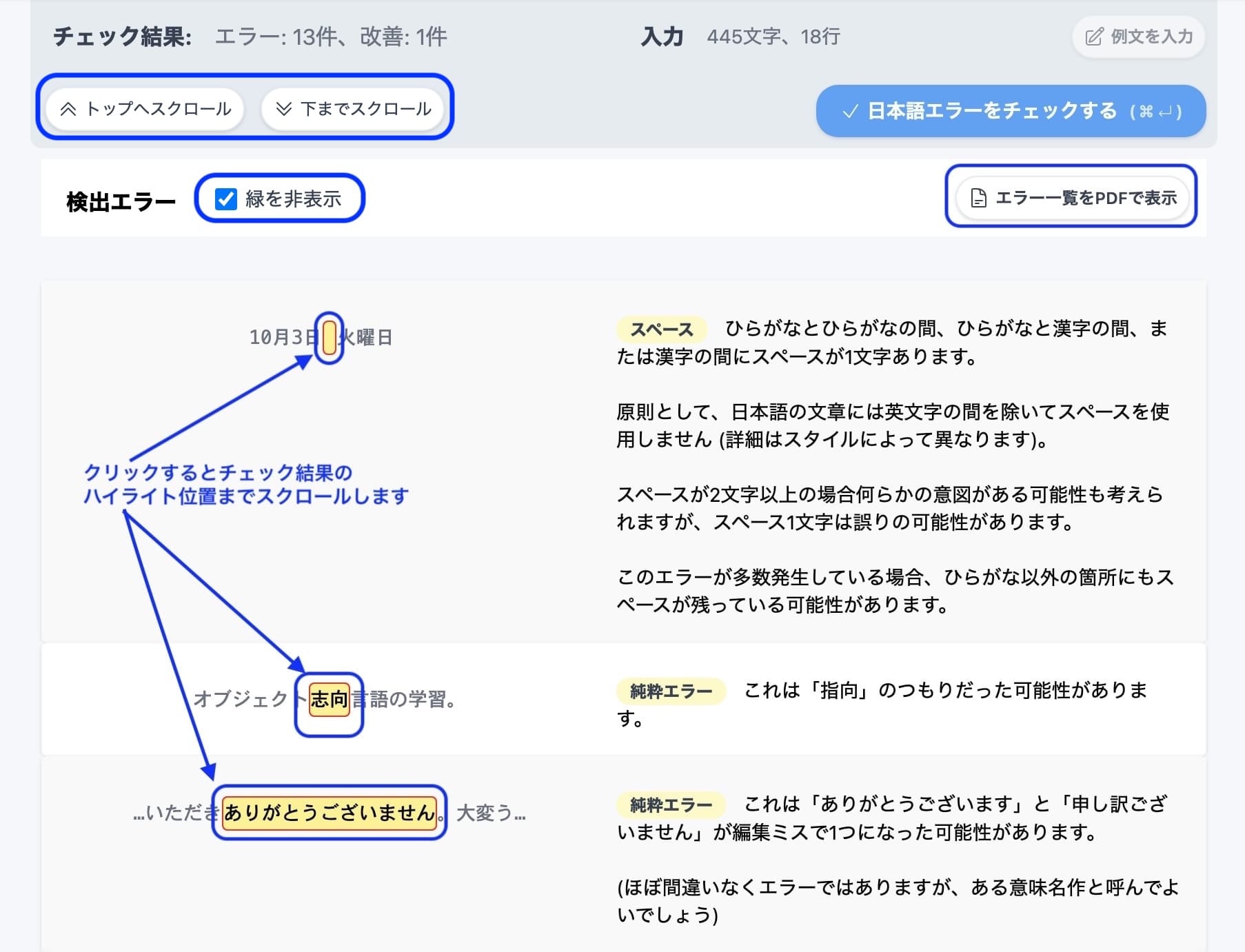
下にスクロールすると、エラーが出現順にリスト表示されます。
「トップへスクロール」「下までスクロール」ボタンを使って、リストの表示位置を簡単に移動できます。
リストのハイライトをクリックすると、結果表示の該当ハイライトまでスクロールします。結果リストだけをPDFで保存できます。
「緑を非表示」チェックボックスで緑のハイライト項目を非表示にできます。
⚠️ 注意事項
⚠️ 重要:
- Enno.jpには膨大なエラーが登録されていますが、すべてのエラーを検出できるわけではありません。最終的な判断は人間が行う必要があります。
- 誤検出を排除するため登録エラーは随時吟味して更新していますが、エッジケースで発生する可能性はあります。
- 個人情報や機密情報を含むテキストは、送信前に関係各所の了承を得てください。